Early Bird · AI Resume Tailor

把你的经历,
对齐到那一条 JD。

贴一张 JD 截图,早鸟给你匹配度雷达、逐条对照的计分明细、以及「这份简历该怎么写」。AI 只做句式重组与建议 —— 数字、事实、你的基础档案,一个字都不改。
数据只存在本机 AI 不改数字 离线激活 · 一码一机 导出 Word / Excel
早鸟:五维匹配雷达图与加权总分

为什么是早鸟

Why Early Bird 三条硬原则,写进代码里
本地优先

你的资料不出这台电脑

档案、经历库、预览、导出全在本机完成,只有一个动作会联网:你点「开始分析 / AI 重写」时把需要的那部分内容发给模型。软件不建账号、不上传、不埋点。

数字只读

AI 只改说法,不改事实

提示词里写死了:不得改动数字、时间、公司与职位,不得编造经历。重写只做句式重组与要点提炼,写完全在草稿里等你逐条确认。

离线激活

一码一机,全程不联网校验

激活码由作者用「设备码」签名,验证全在你本机做。没激活也只是关掉 AI 相关功能:档案、经历库、预览、导出、备份一个字都不动。

功能

Features 从「看不懂 JD」到「投出去」

早鸟不替你写简历,它负责把你已经做过的事,翻译成这条 JD 想听的话 —— 并且让你清楚地看到每一分是怎么来的。

JD 匹配分析 JD MATCHING

贴 JD 截图(直接看图,不用先转文字)或贴文字,AI 抽出关键要求并逐条对照你的经历库打分。

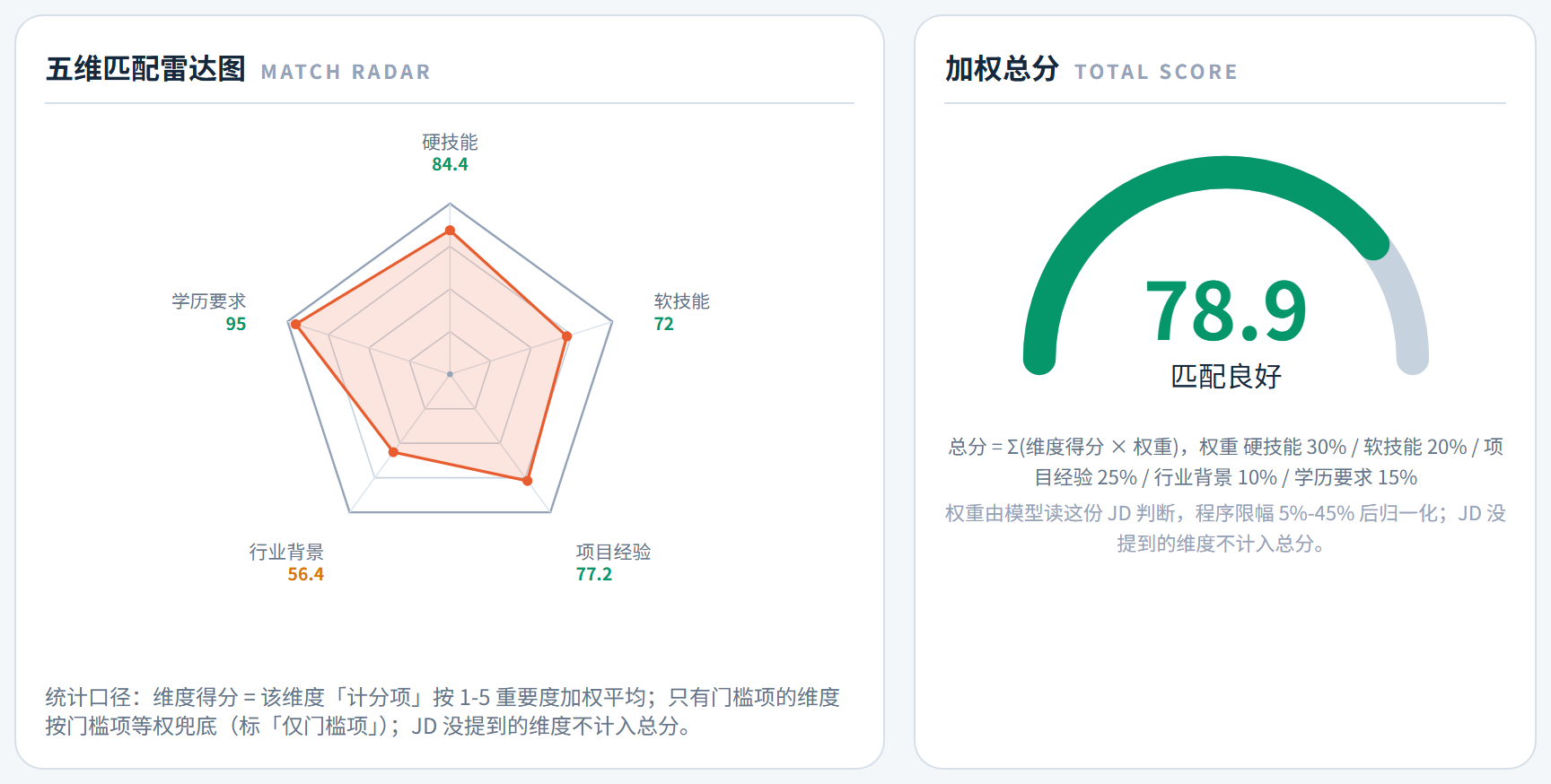
  • 五维匹配雷达:硬技能 / 软技能 / 项目经验 / 行业背景 / 学历要求
  • 加权总分与维度得分,权重由模型读 JD 判断,程序限幅归一
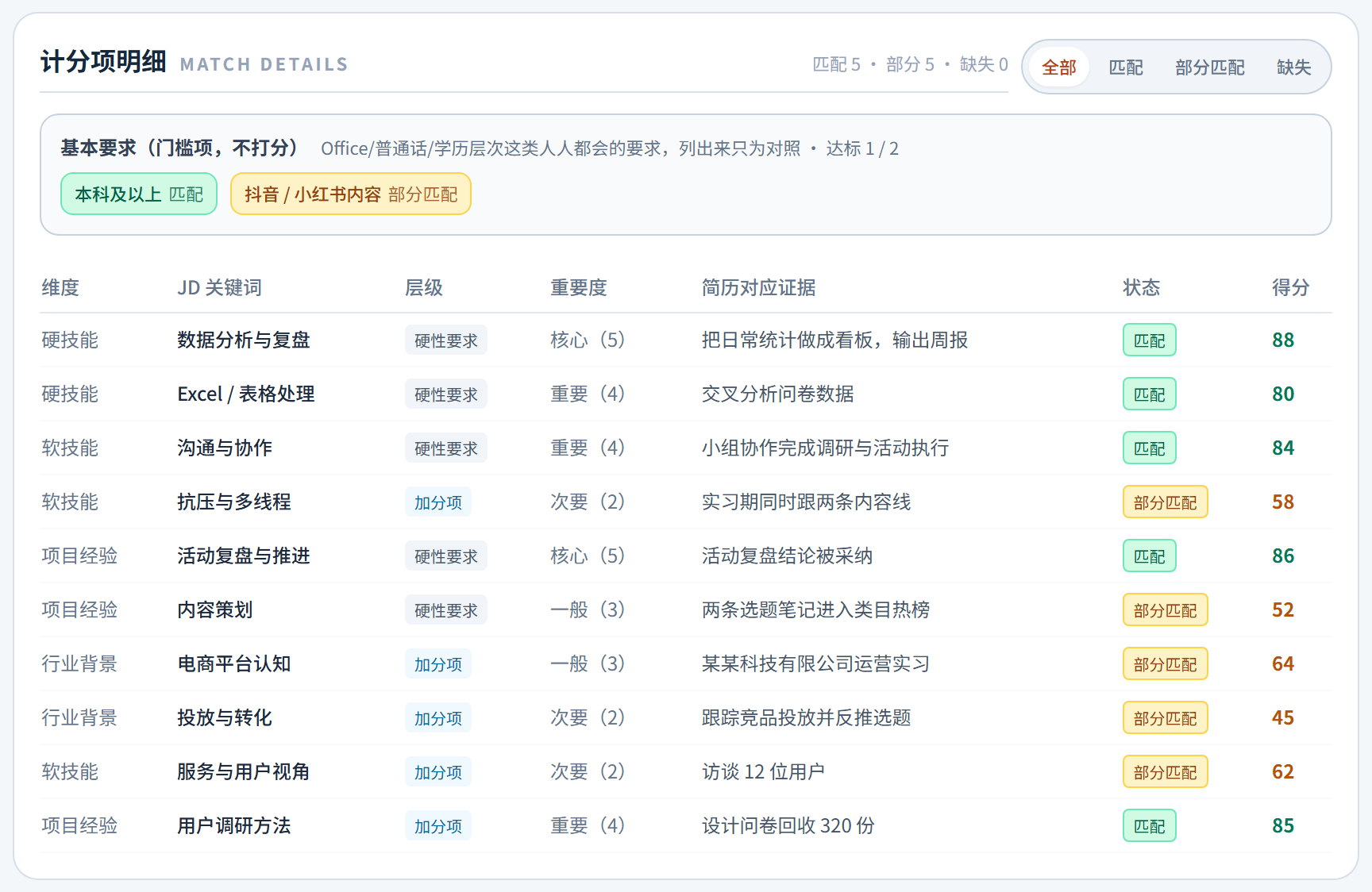
  • 计分项明细:每条要求 → 你的哪段经历 → 匹配 / 部分匹配 / 缺失
  • 提升建议 + 「这份简历该怎么写」的排序建议

经历库与 STAR 重写 STAR REWRITE

把做过的事拆成一条条素材,按 JD 勾选要用的,让 AI 按 STAR 结构重写成一句能打的要点。

  • 实习 / 项目 / 校园经历分池存放,勾选即用
  • 重写只动句式:数字、时间、公司职位保持原样
  • 一条素材可以针对不同 JD 保留不同的说法

导入你的 Word 简历 IMPORT .DOCX

把现成的 .docx 简历丢进来,AI 先拆成「基础档案 + 经历素材」,你确认后一键写入。

  • 不用一条条手打,只搬内容、不改写
  • 数字与说法保持原文,写完你能逐条核对

版式与一页容量 LAYOUT

两套版式(经典版 / 参考版),板块可以改名、开关、排序;右侧实时预览 A4,导出跟预览像素级一致。

  • 容量条提示「用了多少、占几页」,A4 不缩边距
  • 支持 1–6 页,多页时预览自动分页
  • 照片、到岗说明等板块按需显示,留空就不导出

导出 Word / Excel / 备份 EXPORT

导出可直接投递的 .docx(A4 不缩边距),或把匹配分析导成 .xlsx 逐条复盘。

  • Word 里正文、要点行、板块标题的字体字号与预览严格对齐
  • Excel 用绿 / 琥珀 / 玫红标出匹配程度,可直接排序筛选
  • 随时导出 JSON 备份,换机器导回去就回到原样

离线激活 OFFLINE LICENSE

作者用设备码给你签一张激活码,粘进去就完事;之后永久离线可用,不联网校验。
  • 没激活也能用:档案、经历库、预览、导出、备份都不受影响
  • 换电脑 / 换硬盘,把新设备码发给作者重签一张即可

界面

Screenshots 下面所有截图都用虚拟数据(张小明 / 某某科技)
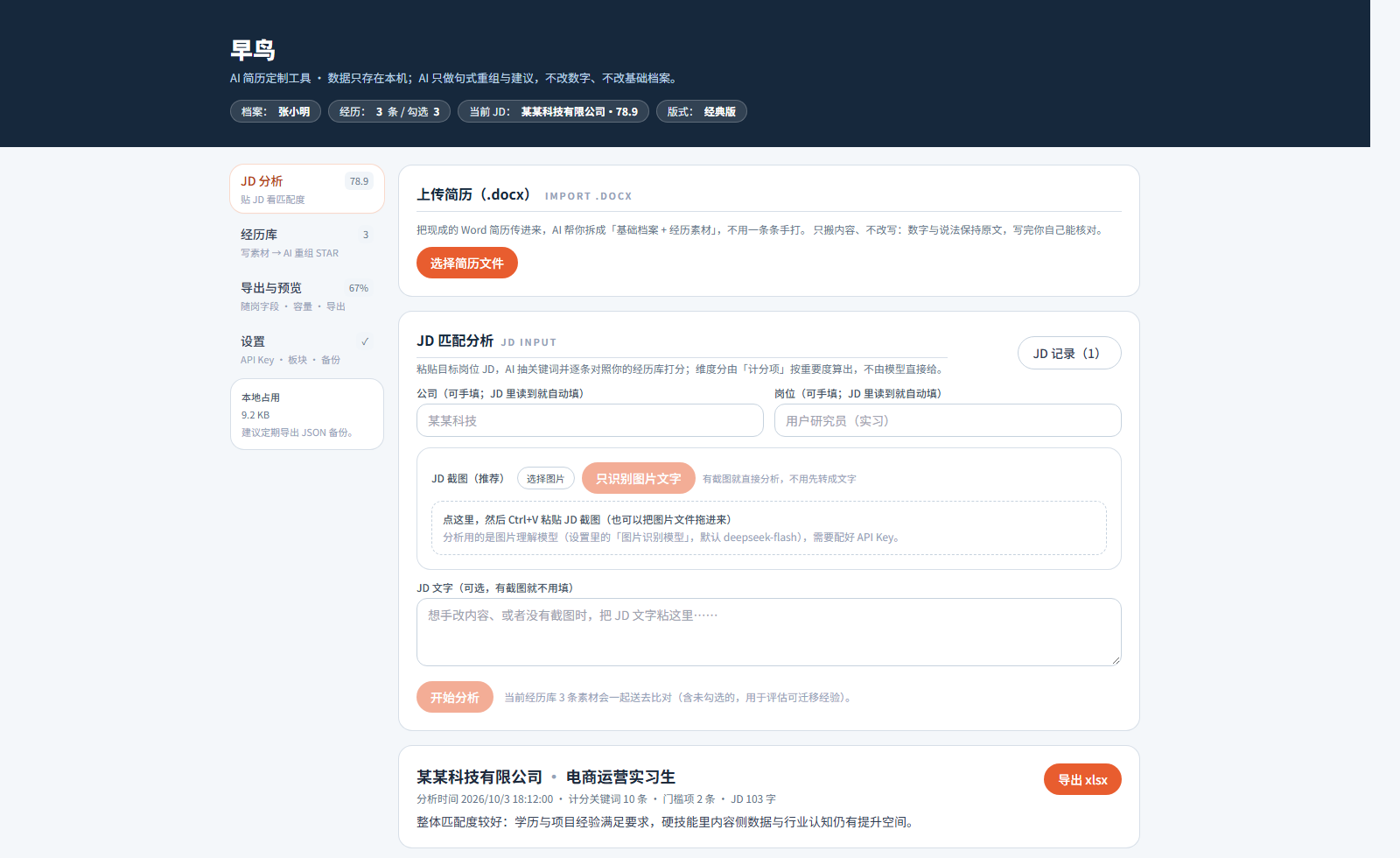
早鸟主界面:上传简历 + JD 匹配分析输入
① 主界面:左边四个面板,右边干活。贴 JD 截图就能直接分析,不用先转成文字。
五维匹配雷达图与加权总分
② 五维匹配雷达 + 加权总分:分数不是模型随口给的,是计分项加权算出来的。
计分项明细表
③ 计分项明细:每一条 JD 要求对应你经历库里的哪句话、差在哪。
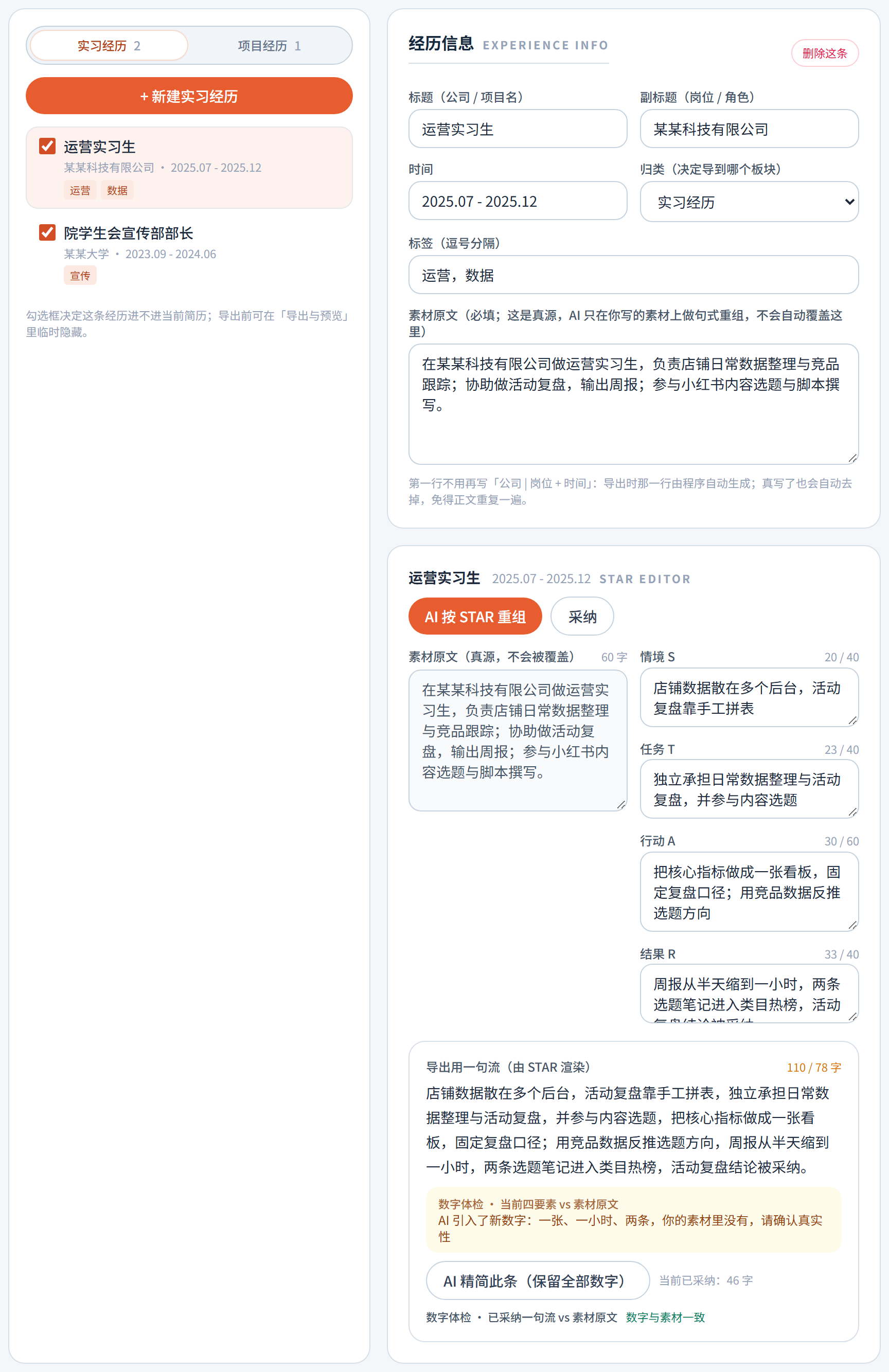
经历库
④ 经历库:素材按池子存放,勾选要用的,AI 负责把说法重写得更贴近 JD。
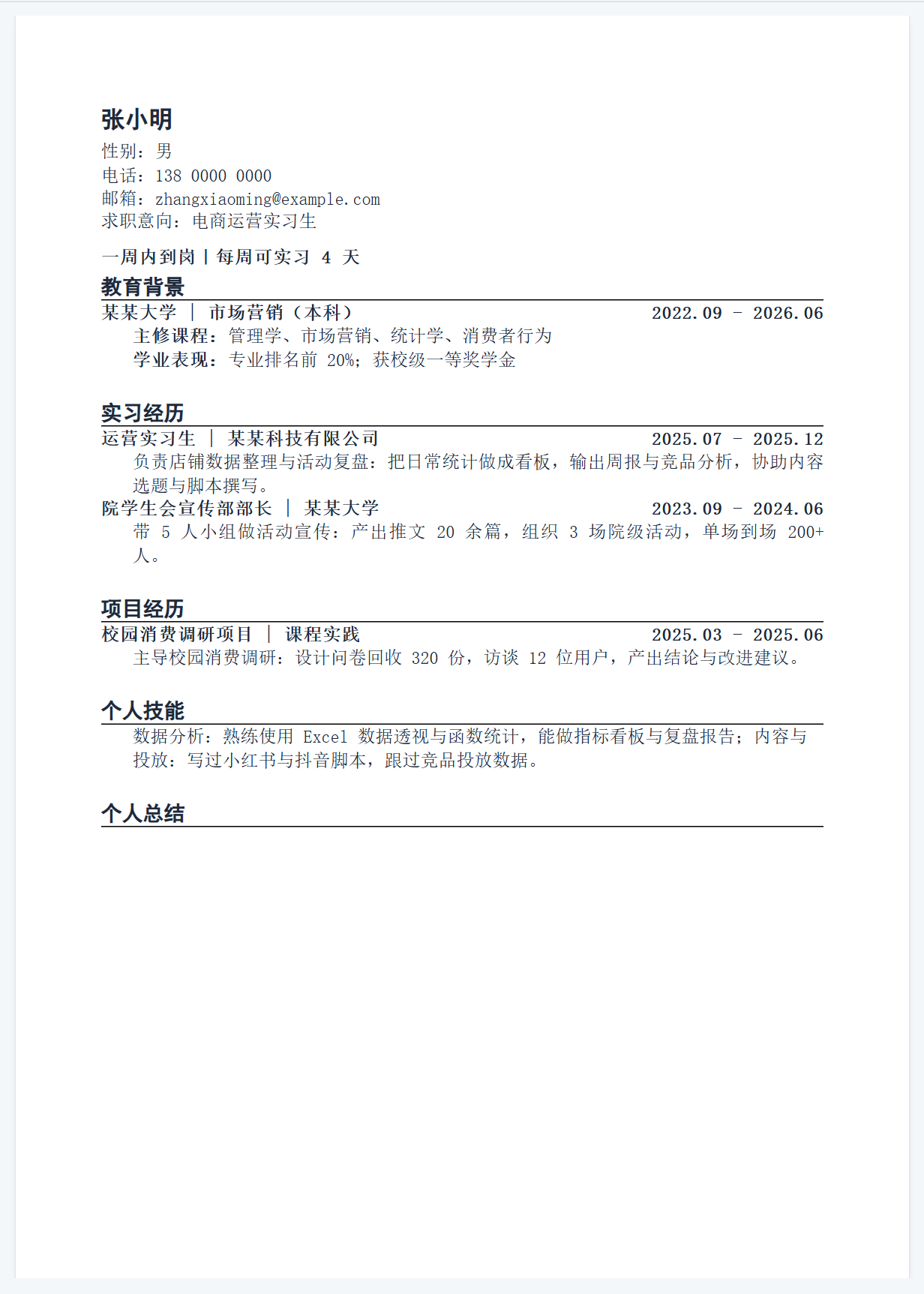
A4 预览
⑤ A4 预览:跟导出的 Word 共用一份中间模型,所见即所得。
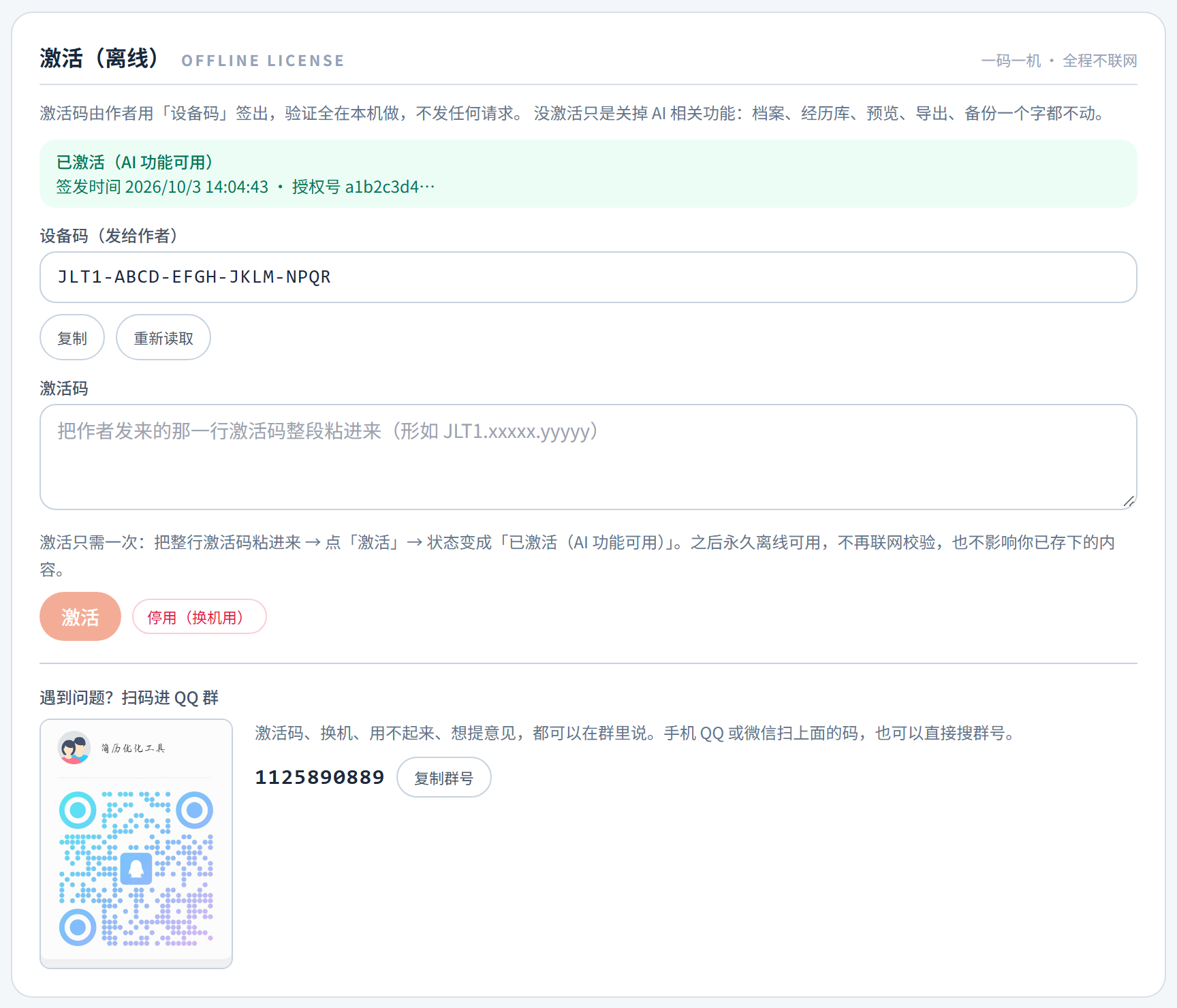
离线激活卡片
⑥ 离线激活:设备码 → 作者签码 → 粘贴激活,验签全在本机,激活后永久离线可用。

怎么用

Getting Started 五步,第一次大概 10 分钟

下载并打开

便携版双击即用(第一次要等约 7 秒解压);安装版一路下一步。Windows 会拦一次「已保护你的电脑」—— 点「更多信息 → 仍要运行」,只此一次。

填自己的 DeepSeek Key

设置 → 模型接口,粘贴 sk- 开头的 Key,点「测试连接」看到模型回话就成了。Key 只存在你本机,用多少付多少。

激活(可选,一次)

设置 → 激活(离线),把设备码发给作者,拿回一行激活码粘进去。不激活也能用,只是 AI 相关功能关着。

贴 JD,出匹配度

有现成简历就先「上传简历(.docx)」拆进经历库;然后贴 JD 截图 → 开始分析,看雷达、明细和提升建议。

改说法,导出投递

按 JD 勾选素材 → AI 重写要点 → 在 A4 预览里确认一页装得下 → 导出 Word(或 Excel 复盘)。

换 JD 就换个说法

档案与经历库是共用的,再贴一份 JD 就能重新对齐一次 —— 同一段经历,对不同岗位讲不同的重点。

常见问题

FAQ
数据存在哪里?会上传吗?

存在你本机 %APPDATA%\zaoniao\(资源管理器地址栏粘这一行就能打开)。换版本、重装、甚至卸载软件都不动它。 软件只有在你点分析 / 重写时,才把需要的那部分内容发给你自己配置的模型接口。

AI 会不会把我的数字改掉、或者编经历?

不会。提示词里写死了「不得改动数字、时间、公司与职位,不得编造经历」,重写结果先落在草稿里,逐条确认后才写入。 基础档案完全由你自己维护,AI 只读不改。

为什么 Windows 会警告一次?

因为软件没有买代码签名证书。第一次打开时点「更多信息 → 仍要运行」即可,只会有这一次;如果只给了「不运行」, 右键 exe → 属性 → 最下面勾「解除锁定」→ 确定,再双击。

没有 API Key 能用吗?

能用一半:档案、经历库、预览、导出 Word / Excel、备份都不需要 Key,也不联网。只有「分析 JD / AI 重写」这些 AI 功能需要。Key 从 platform.deepseek.com 的 API keys 里建,按量付费,几块钱能用很久。

软件更新了怎么办?

没有自动升级:关掉正在运行的窗口 → 用新的 exe 覆盖(便携版直接替换、安装版一路下一步)→ 打开就是新版。 档案、经历库、激活状态都还在,不用重新填、不用重新激活;只有换电脑才需要重新要一张激活码。
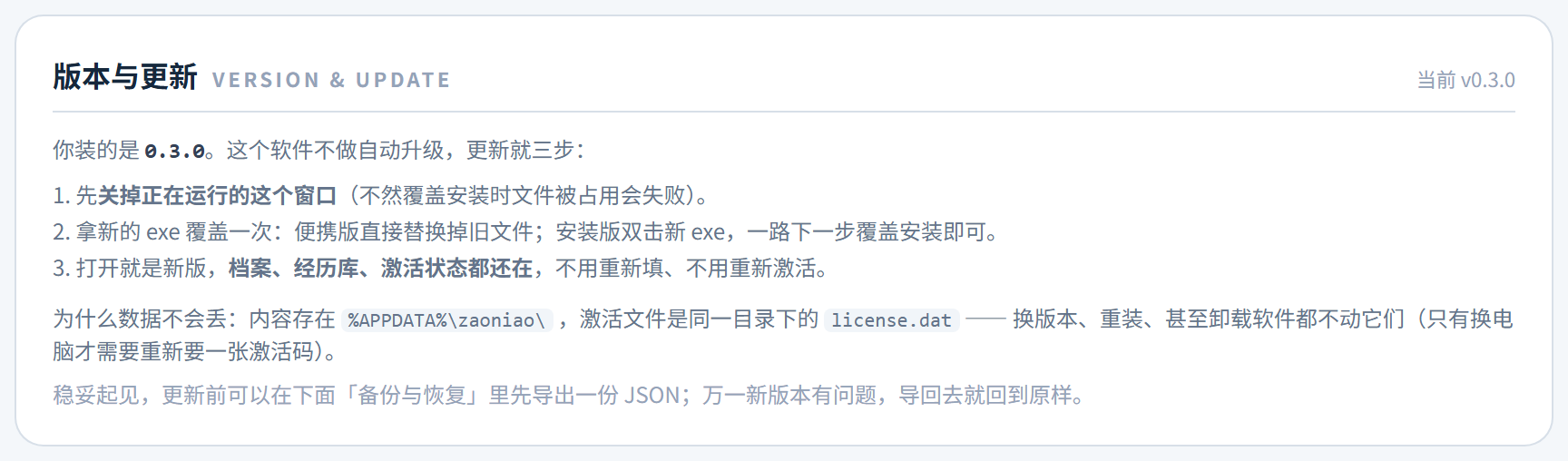
早鸟的设置页:「版本与更新」卡片
换了电脑 / 换了硬盘,提示未激活?

设备码跟硬件绑定,换硬件就会变。把新的设备码发给作者,重新签一张即可 —— 数据不受影响,导过去照样用。

手机 / Mac 能用吗?

目前只有 Windows 版(Windows 10 / 11)。发码器是网页,手机也能给朋友签码;编辑器本身还没做手机版。

更新日志

Changelog 当前版本 v0.3.0
v0.3.02026-10-03
  • 软件改名为「早鸟」(原「简历工具」)。数据目录随之改为 %APPDATA%\zaoniao\,旧目录不做自动迁移。
  • 界面文案、软件图标、安装包命名全部统一到「早鸟」。
  • 介绍页上线(就是你正在看的这一页)。
v0.2.02026-10-03
  • 新增离线激活:作者按设备码签发激活码,验签全在本机完成,不联网、不校验服务器。
  • 新增软件图标;设置里新增「版本与更新」卡片(显示当前版本 + 更新三步)。
  • 灰色示例文字去掉真实资料(不会再拿某个人的信息当占位);移除「个人信息打码」功能。
v0.1.02026-10-02
  • 第一版:JD 匹配分析(五维雷达 + 加权总分 + 计分项明细)、经历库与 STAR 改写。
  • 两套版式(经典版 / 参考版)、一页容量估算、导出 Word(docx)与匹配分析 Excel(xlsx)。
  • 数据全部存在本机,支持导出/导入 JSON 备份。

更新不需要卸载重装:关掉正在运行的软件 → 用新的 exe 覆盖一次 → 打开就是新版。档案、经历库、激活状态都还在 (内容在 %APPDATA%\zaoniao\,重装、卸载都不动它)。详见下面「常见问题 → 软件更新了怎么办」。

下载

Download Windows 10 / 11 · 64 位

现在就把这份 JD 对齐一次

便携版双击即用,不用安装、不写注册表;安装版会给开始菜单和桌面加图标。

需要激活码、或者使用上遇到问题?打开软件看「设置 → 激活(离线)」那张卡片。

下载安装包
待替换:这个按钮现在是占位链接 —— 「下载安装包」换成你的下载地址 (放在本服务器上就是 /download/早鸟-0.3.0-便携版.exe,也可以指向网盘直链)。 换完把这段提示框整块删掉。

名称
早鸟 · AI 简历定制工具
版本
0.3.0
系统
Windows 10 / 11(64 位)
大小
便携版约 99 MB · 安装版约 114 MB
激活
设备码换激活码,一码一机